Für Zines und Comics mit Book Creator
Wir haben ja schon oft über Book Creator geschrieben, der einfach bedienbaren barrierefreien E-Book-App, die in unseren inklusiven Projekten oft zum Einsatz kommt! Zum Beispiel in Zine- und Comic-Workshops im Ferienprogramm von barrierefrei kommunizieren! Mit Book Creator kommt man sehr schnell rein ins Gestalten von Zines und Comics – allerdings kommt man gestalterisch an Grenzen, wenn man einen gewissen ästhetischen Anspruch hat. Das App-eigene Stift-Tool ist nur sehr einfach und auch die Alternative – analog auf Papier zeichnen und abfotografieren – stößt an Grenzen, wenn man selbst nicht (gut) zeichnen kann. Zum Beispiel, weil man aufgrund feinmotorischer Schwierigkeiten generell nicht gut mit Stiften umgehen kann oder weil man es einfach so nicht gut kann.
An dieser Stelle kommt ein Zeichen-Hack ins Spiel – für alle, die ihre Lieblingsfiguren bzw. Comic-Charaktere ganz einfach „abpausen“ wollen für selbstgestaltete Comics und Co. Dafür verlassen wir kurz die App Book Creator und öffnen eine andere App: Procreate. Die App kostet ca. 15 Euro und wird sehr viel genutzt von Menschen, die gerne digital auf dem iPad zeichnen. (Bei uns wird sie auch gerne eingesetzt um z. B. im Makespace eigene Designs für den Lasercutter oder die Stickmaschine zu gestalten.) Heute geht es mal nicht um die vielen Möglichkeiten, die die App für Kreative bietet, sondern um einen sehr einfachen Zeichen-Hack – für alle ohne große Zeichenkünste!
So geht’s:
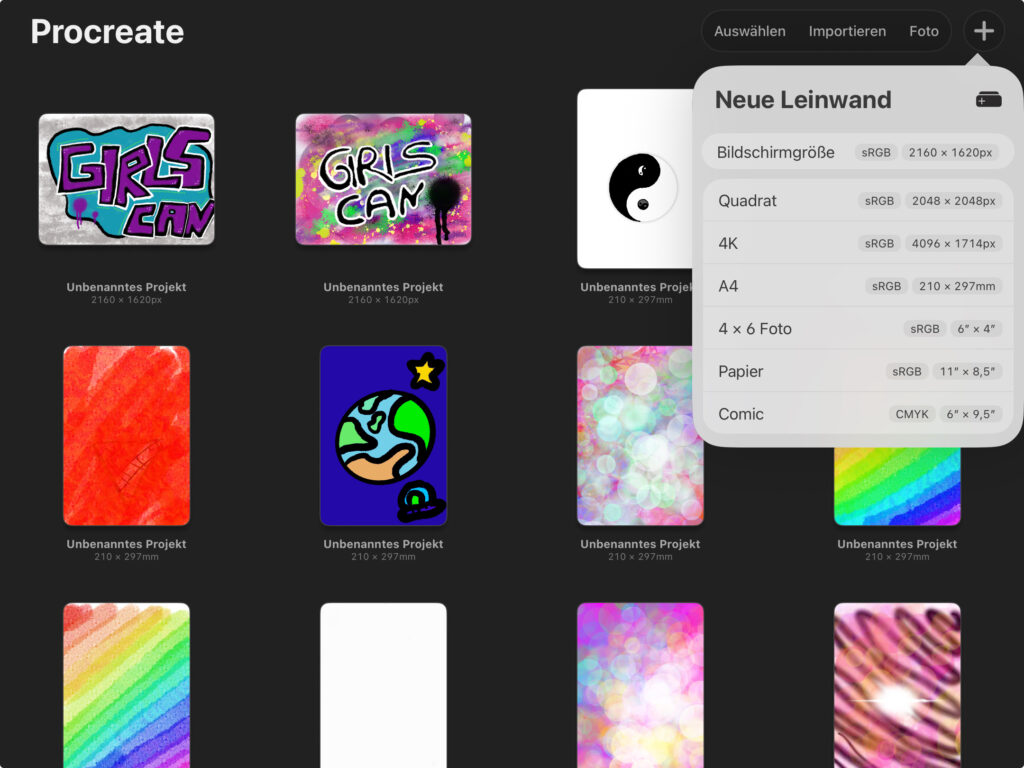
Gewünschte Comic-Figur z. B. im Netz suchen und Screenshot erstellen. Procreate-App öffnen, mit +Symbol (rechts oben) eine „Neue Leinwand“ erstellen. (Die Bildschirmgröße bzw. das Format ist beliebig.)
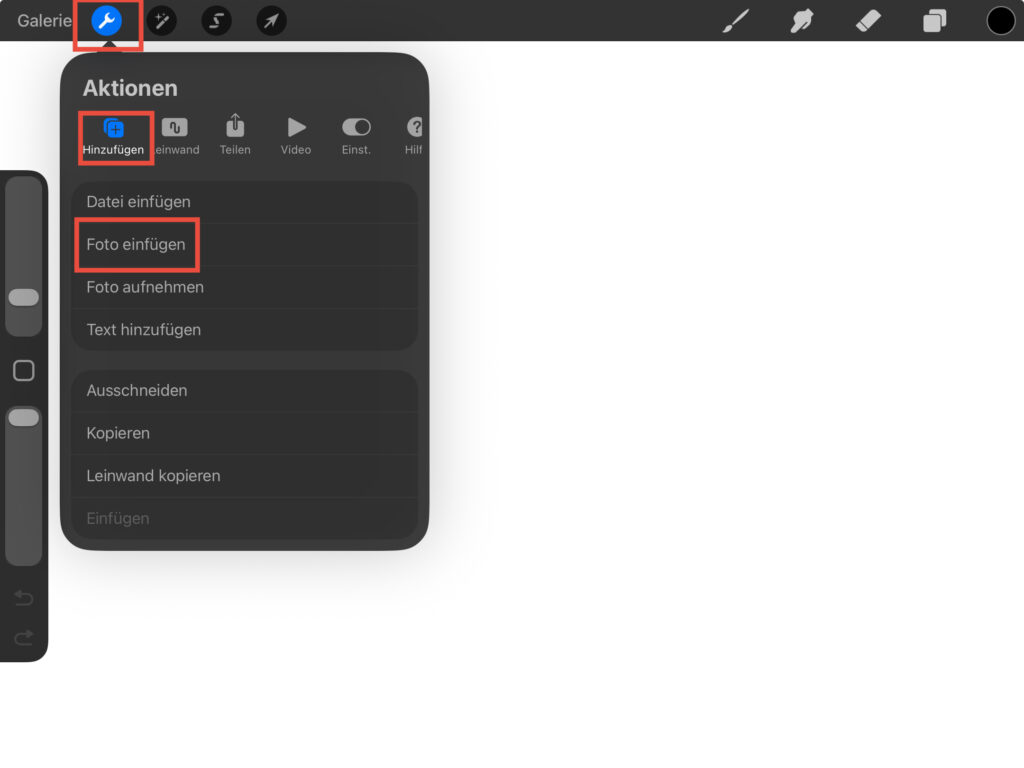
Im Menü oben links Schraubenzieher-Symbol antippen und bei Aktionen „Hinzufügen“ wählen. Foto einfügen.
Jetzt könnte man z. B. beim eingefügten Bild den Ausschnitt noch anpassen, indem man das Foto mit den Fingern aufzieht.
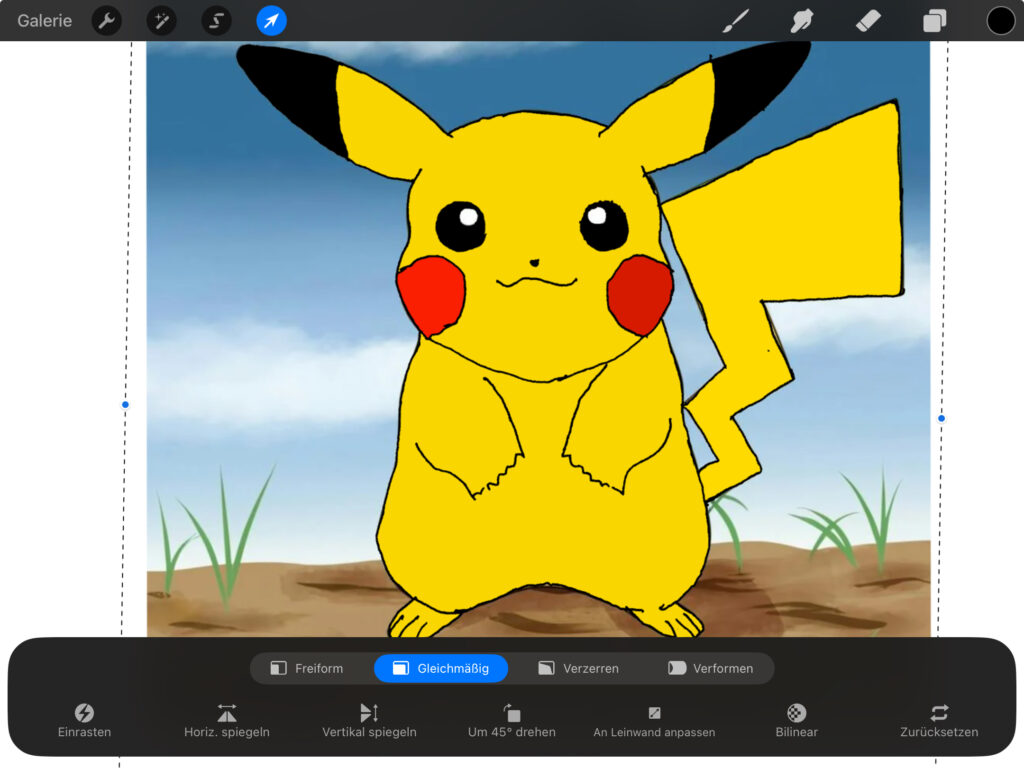
Oben in der Menüleiste fast rechts – neben der Farbauswahl – findet man das Ebenen-Werkzeug. Über der Ebene mit dem Foto fügt man jetzt über das +-Symbol eine weitere Ebene hinzu, die über der Ebene mit dem Foto liegt.
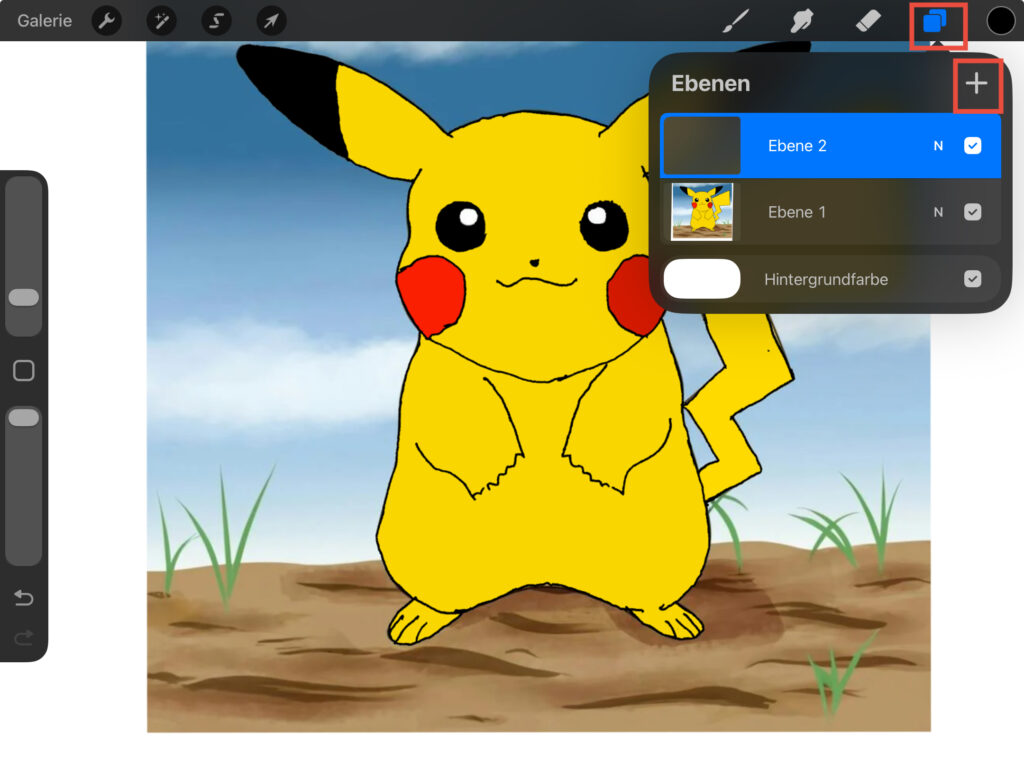
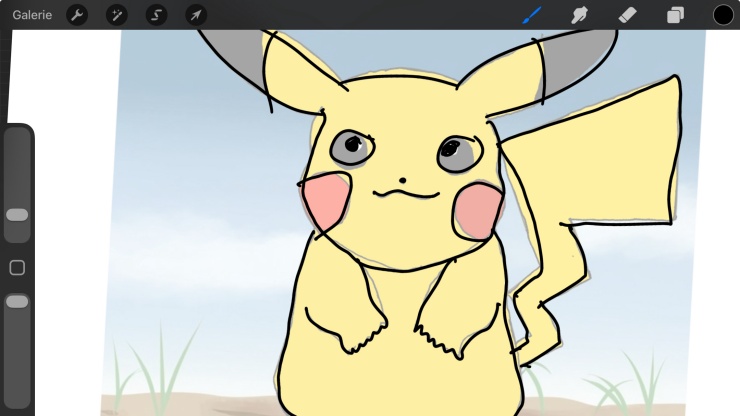
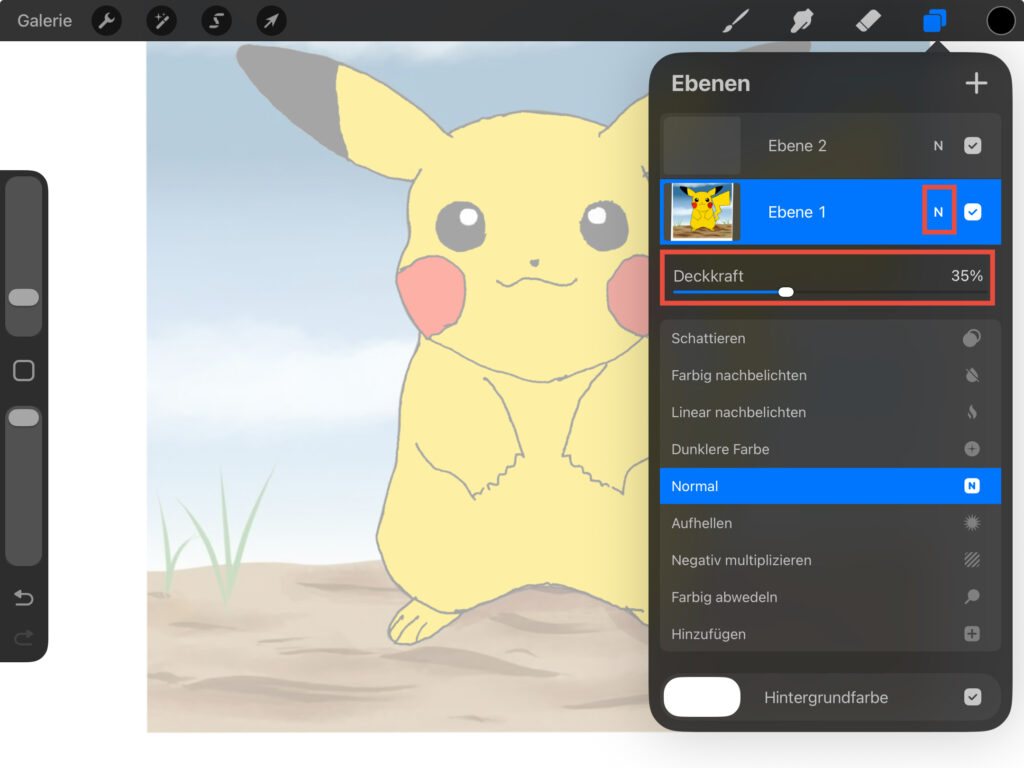
Auf der zweiten Ebene kann man jetzt mit einem Stift-Werkzeug die Konturen der Figur nachzeichnen! Damit das besser gelingt bzw. damit man die nachgezeichneten Stiftkonturen besser von den Konturen des Fotos unterscheiden kann, empfiehlt es sich, die Figur etwas „abzublassen“. Dafür tippt man jetzt wieder auf Ebene 1 und dann auf das „N“. Jetzt kann man über den Schieberegler die Deckkraft der Figur heruntersetzen.
Jetzt wieder die Ebene 2 antippen und ein Stift-Werkzeug auswählen, um die Konturen nachzuzeichnen.
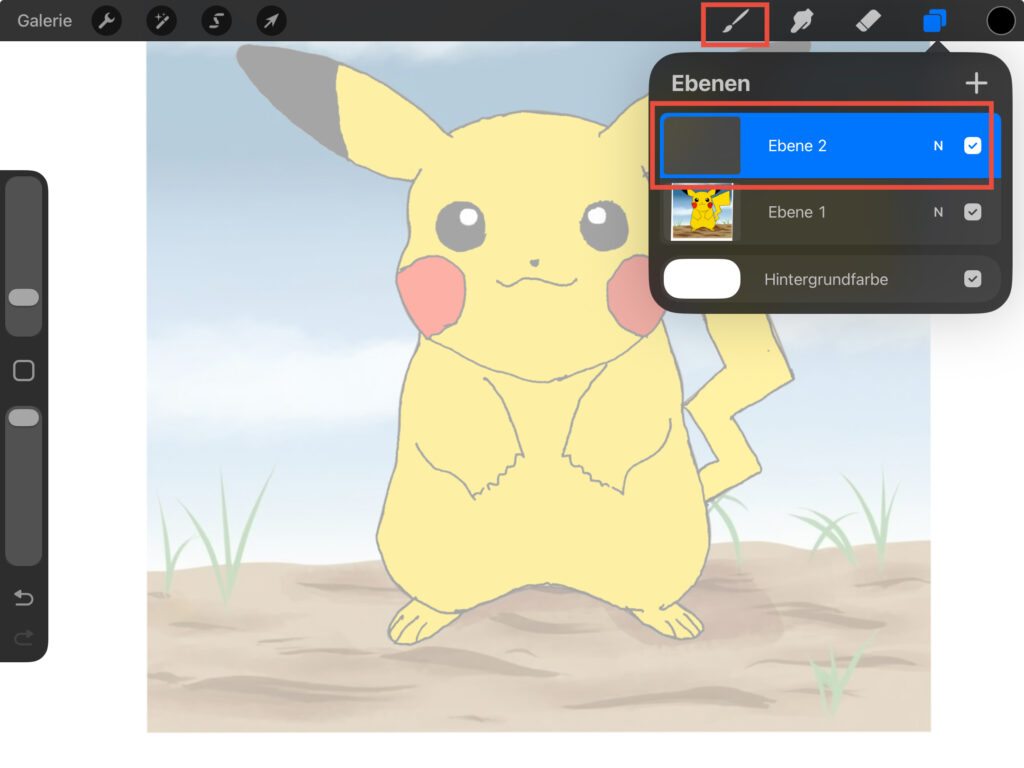
Wir emppfehlen den Monoline-Stift unter „Kalligrafie“. Die Stift-Stärke kann über den Schieberegler am linken Rand angepasst werden.
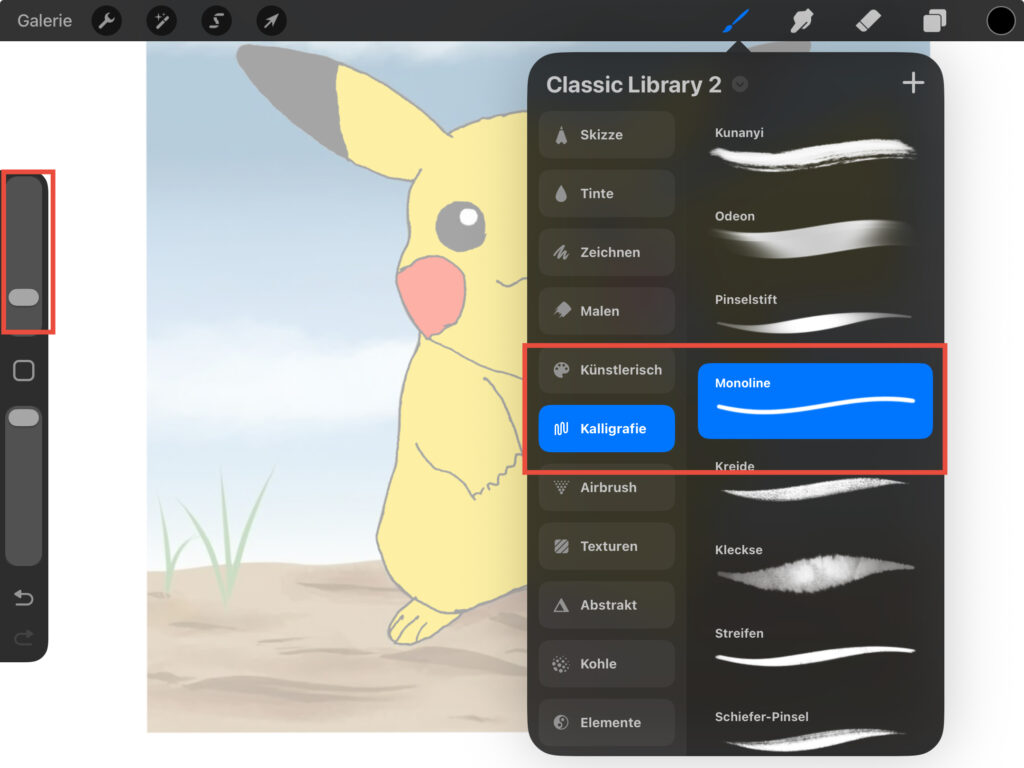
Jetzt die Konturen nachzeichnen – entweder z. B. mit einem Apple Pencil oder einem anderen kompatiblen Stift. Oder auch mit den Fingern, wenn man sich mit Stiften schwer tut.
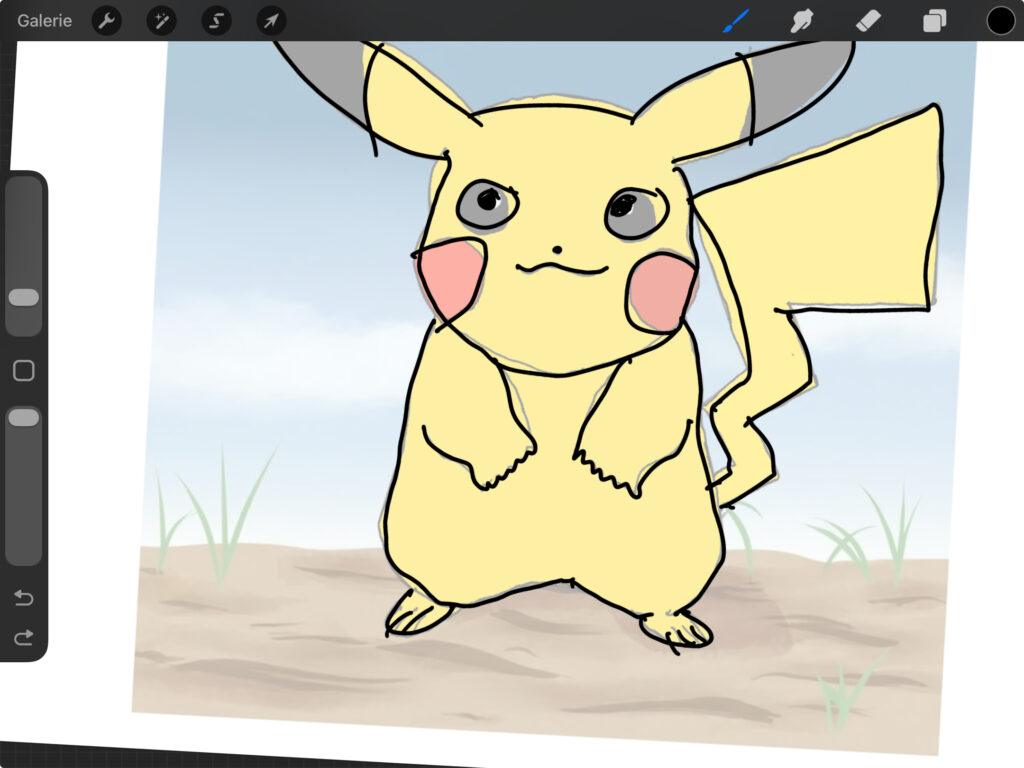
Jetzt wieder zurück zu den Ebenen: Ebene 1 ausblenden durch Tippen auf den Haken.
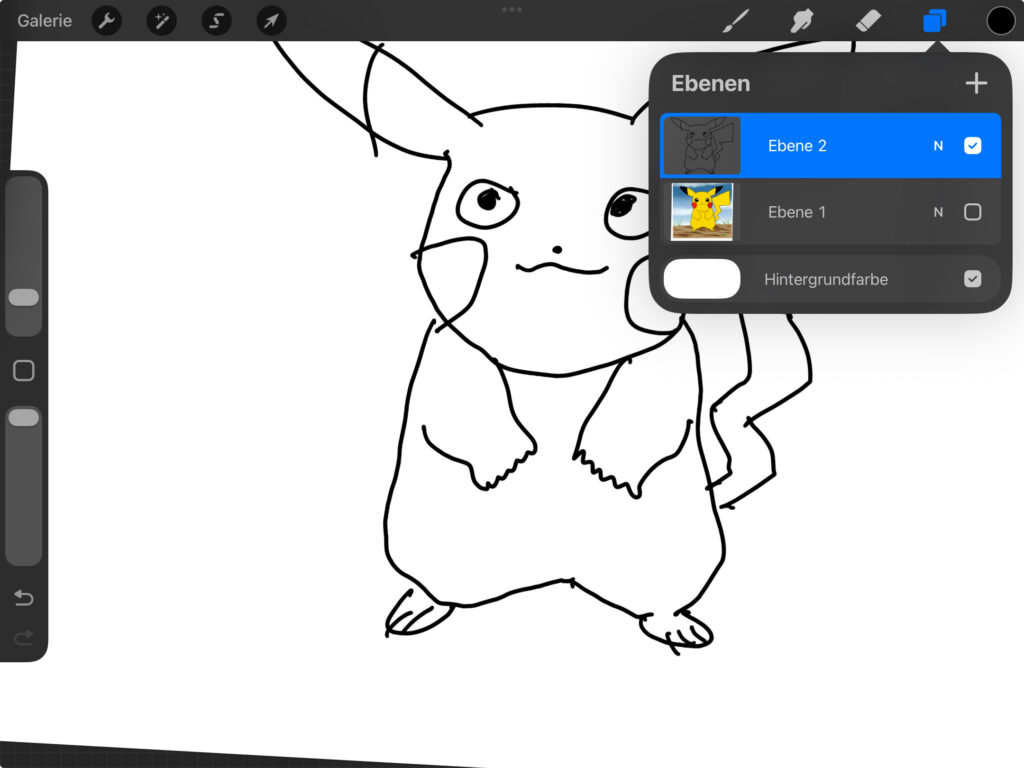
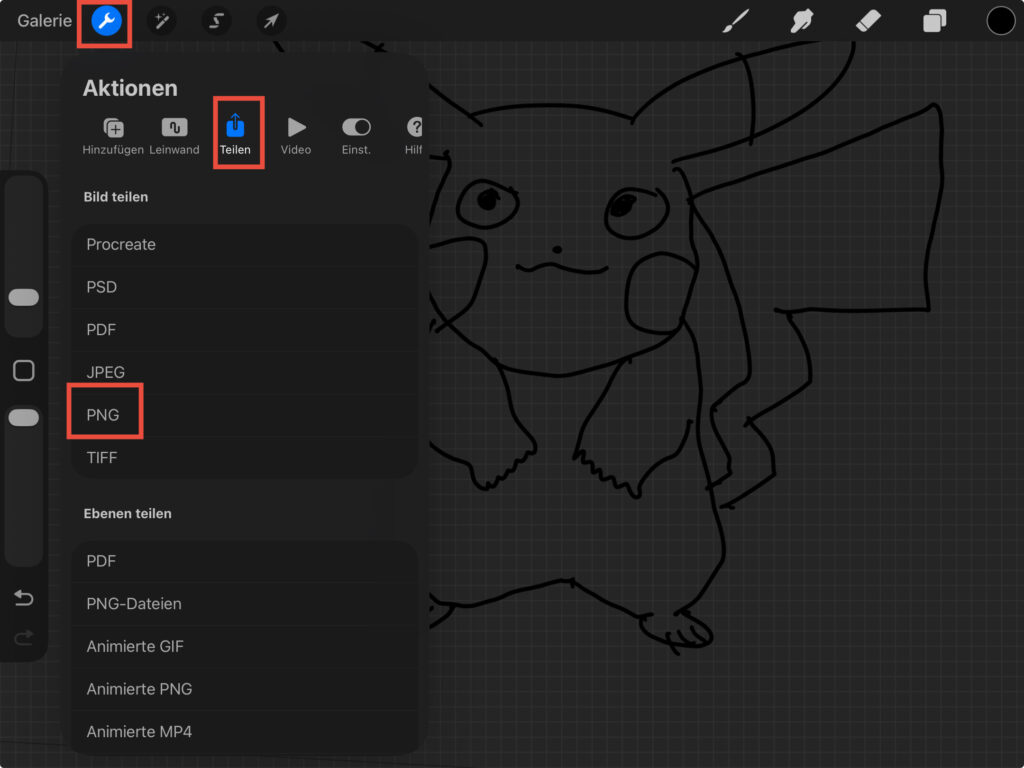
Außerdem kann man auch die Hintergrundfarbe ausblenden. Über das Schraubenschlüssel-Symbol das Bild nun als transparente PNG-Datei auf dem Gerät speichern.
Jetzt zurück in Book Creator, das Bild hinzufügen und das Zine bzw. den Comic nach Belieben gestalten! Viele Spaß dabei!
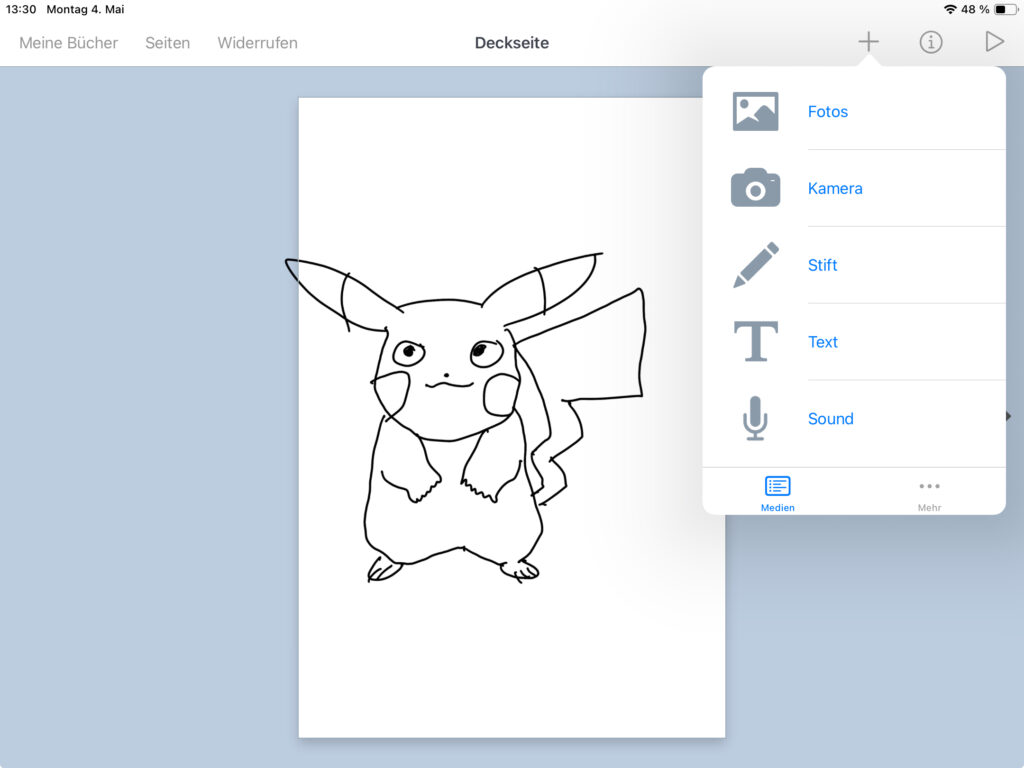
Dieser Hack eignet sich gut für den gewollt amateurmäßig-dilettantischen Zine-Look! Natürlich bietet Procreate aber noch jede Menge weitere Möglichkeiten Fotovorlagen künstlerisch zu verfremden, in diesem Video-Tutorial wird eine davon vorgestellt: