
Wir haben im Tool-Tipp Quiz-Tools für inklusive Medienprojekte: Quizmaker bereits darüber berichtet, dass wir in Medienprojekten gerne mit Quiz arbeiten, z. B. zur Aktivierung und spielerischen Wissensüberprüfung. Bevor wir das Quiz umsetzen und wir uns mit dem Thema „Barrierefreiheit des Quiztools“ befassen können, steht aber erstmal die Aufgabe an, sich Quiz(-aufgaben) auszudenken – und das kann ziemlich langwierig sein, Zeit und Gehirnschmalz kosten – vor allem das Ausdenken von angemessenen Antwortalternativen bei Multiple-Choice-Tests, die nicht zu leicht, nicht zu schwer und nicht zu unglaubwürdig sein dürfen.
Hier kommt nun das KI-Tool NotebookLM ins Spiel! Zunächst muss man dazu anmerken, dass es sich um ein Google-Tool handelt. Nutzt man dieses Tool im Rahmen einer bezahlten Google-for-Education-Version, dann behauptet Google, keine Daten weiterzugeben. In der kostenfreien Version aber werden Daten weitergegeben, was man sich vor einer etwaigen Nutzung bewusst machen sollte, um zum Bespiel keine persönlichen Daten zu verwenden.
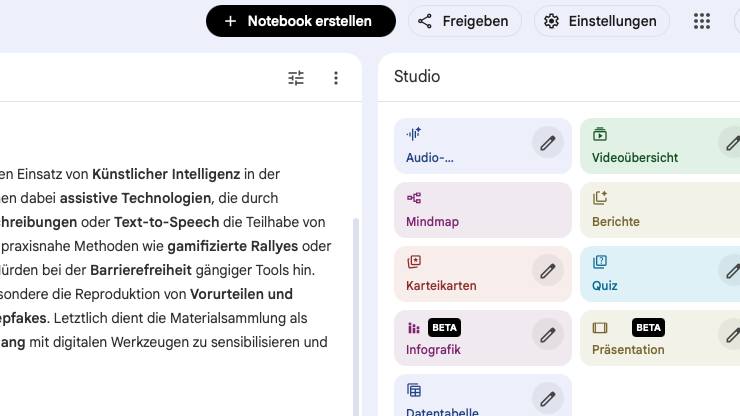
Notebook LM wurde vor allem als Podcast-Tool bekannt: Man lädt beliebige Quellen und Materialien hoch und heraus kommt ein natürlich gesprochener Zwei-Sprecher*innen-Podcast. (Weitere Infos: Diklusive Bildung durch KI-Podcasts: Ein Weg zu mehr Teilhabe und Inklusion?!) Darüber hinaus stellt Notebook LM diverse weitere Instrumente zur Verfügung, z. B. könnte aus dem Material ebenfalls ein Erklärvideo, eine Mindmap, Karteikarten, eine Infografik, einen Bericht oder eine Präsentation erstellt werden. Oder eben Quizfragen!
So geht’s:
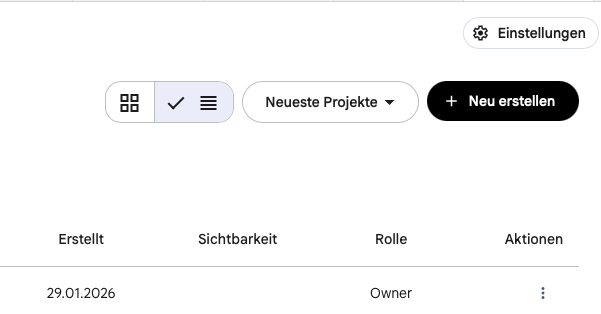
Auf der Startoberfläche sieht man seine Projektübersicht und klickt auf „Neu erstellen“
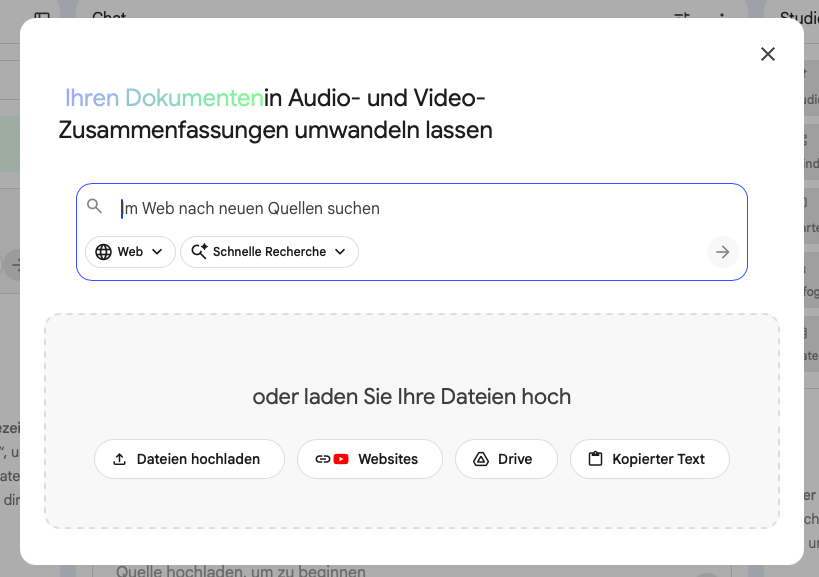
Im Folgenden hat man die Möglichkeit seine Materialien aus verschiedenen Quellen hinzuzufügen:
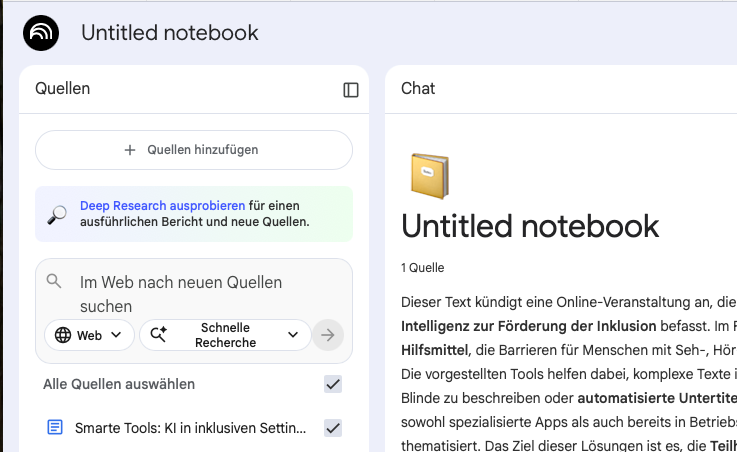
Im Beispiel habe ich z. B. die Notizen hochgeladen, die ich mir zur Vorbereitung eines Workshops zum Thema „Einsatz von KI in Medienprojekten“ gemacht habe. Im Beispiel wurde nur ein Dokument bestehend aus Stichpunkten und einigen Links hochgeladen, man könnte noch weitere Quellen ergänzen:
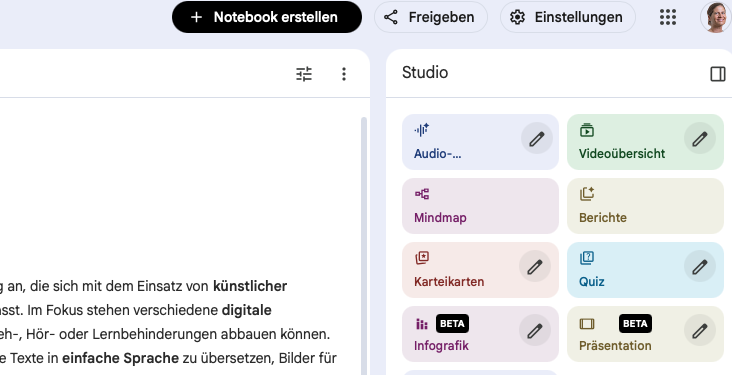
Jetzt auf das Stift-Symbol bei „Quiz“ klicken:
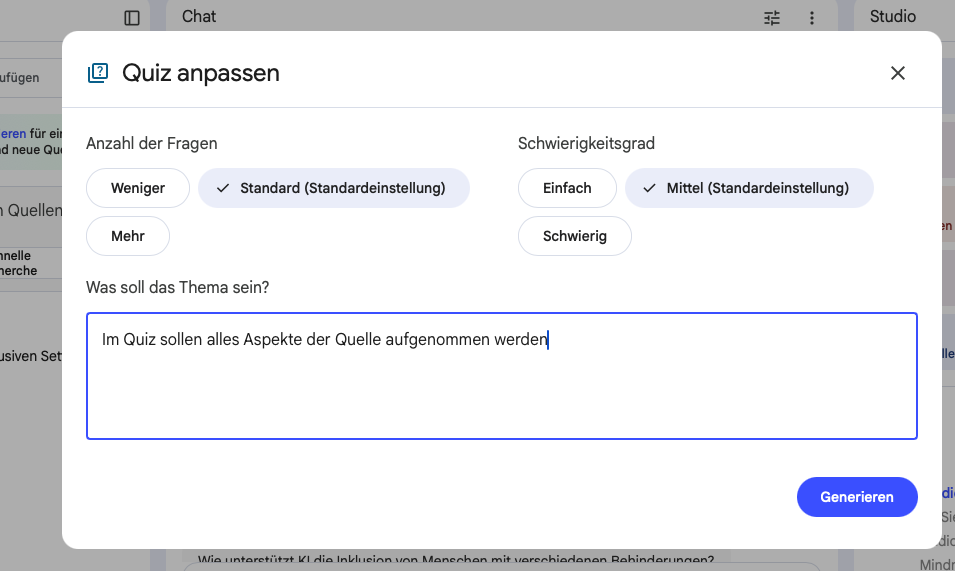
Dann gelangt man zu einem Dialog, indem das Quiz angepasst werden kann, z. B. bezüglich Anzahl der Fragen und Schwierigkeitsgrade. Außerdem kann man Prompts eingeben, um das Thema vom Quiz noch genauer zu beschreiben.
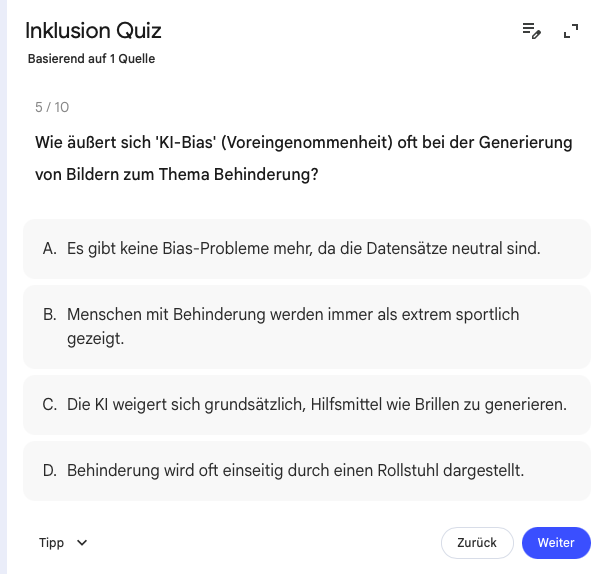
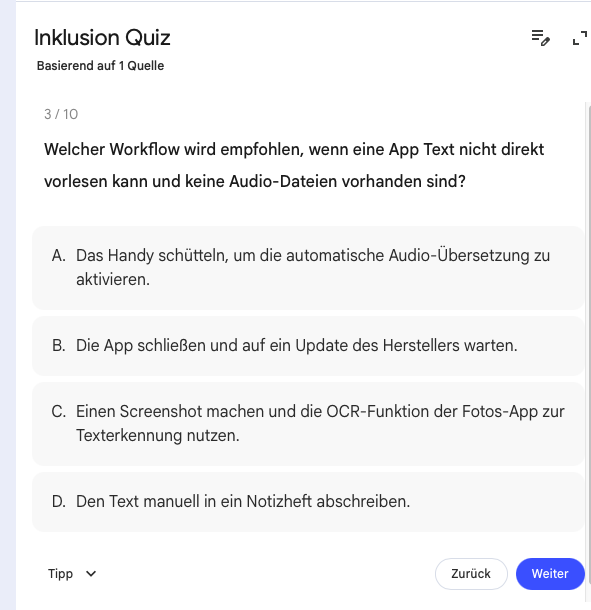
Anschließend wird das Quiz generiert, standardmäßig mit 10 Fragen und vier Antwortmöglichkeiten, zu jeder Frage gibt es auch einen Tipp. Hier sind zwei Beispiele:
Viel Spaß beim Gestalten und Ausprobieren!