Quiz sind allseits beliebt und werden auch in medienpädagogischen Projekten gerne genutzt, um z. B. Wissen spielerisch zu vermitteln oder zu testen. Ein sehr bekanntes Quiz-Tool ist z. B. Kahoot!, das wir auch in unseren Tool-Tipps bei diesem KI-Quiz: Welches Bild ist echt? bereits vorgestellt haben. Ebenfalls hier schon vorgestellt haben wir die Kahoot!-Alternative arsnova.click – Quiz und Umfragen erstellen, die zwar nicht ganz so schön aussieht, dafür jedoch – ein wichtiger Punkt für Bildungseinrichtungen – datenschutzfreundlich ist.
In den folgenden zwei Tool-Tipps wollen wir euch weitere Tools für die Quiz-Erstellung vorstellen:
- Mit Quizmaker (von Benno Lauther) können sehr einfache und sehr barrierefreie Quiz erstellt werden, z. B. wenn Teilnehmende mit Lernschwierigkeiten im Projekt dabei sind.
- Notebook LM (Google) verbindet diverse KI-Werkzeuge und ist hauptsächlich bekannt, um sich aus beliebigen Quellen lebendige gesprochene Podcasts erzeugen zu lassen. Das Tool kann aber auch Quiz aus den eigenen Materialien entwickeln und nimmt pädagogischen Fachkräften damit Arbeit ab in Bezug auf das mühsame Ausdenken angemessener Antwortalternativen! Mehr dazu – auch zum Datenschutz – im nächsten Tool-Tipp.
Allgemeine Infos
Quizmaker ist ein „Klassiker“, der vor allem bei pädagogischen Fachkräften aus dem UK-Bereich (Unterstützte Kommunikation) bekannt und beliebt ist: Die iOS-App wird einmalig im Appstore für ca. 6 Euro gekauft und benötigt keine Internetverbindung. Der Entwickler, Benno Lauther, bietet auf der Seite quiz-maker.de umfangreiche Materialien und Support an, außerdem kann man über die Seite fertige Quiz-Beispiele herunterladen – empfehlenswert, um sich einen ersten Eindruck zu verschaffen. Quizmaker empfiehlt sich für alle, die…
- sehr einfache Quiz gestalten wollen (z. B. für Teilnehmende mit Lernschwierigkeiten
- Quiz sehr individuell gestalten wollen: ruhig und schlicht, nicht reizüberflutet, mit den individuell gut wahrnehmbaren und gut zu verarbeitenden Farben, an (Spezial-) Interessen ausgerichtet.
- Quiz mit Sprachaufnahmen versehen wollen, sodass man nicht lesen können muss.
Quiz-Beispiele herunterladen
Hat man die App installiert und startet sie zum ersten Mal, wird man in einem Start-Dialog gefragt, ob man Quiz-Beispiele von der Seite herunterladen möchte:
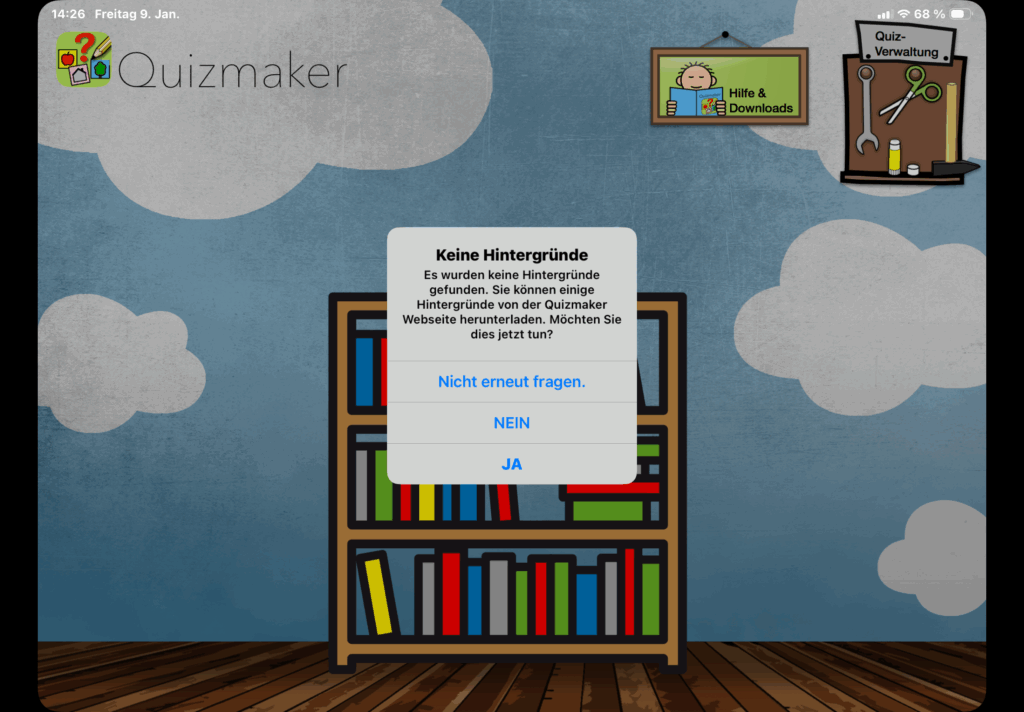
Mit JA bestätigen und durch Ziehen des Schlüssels Bereich entsperren:
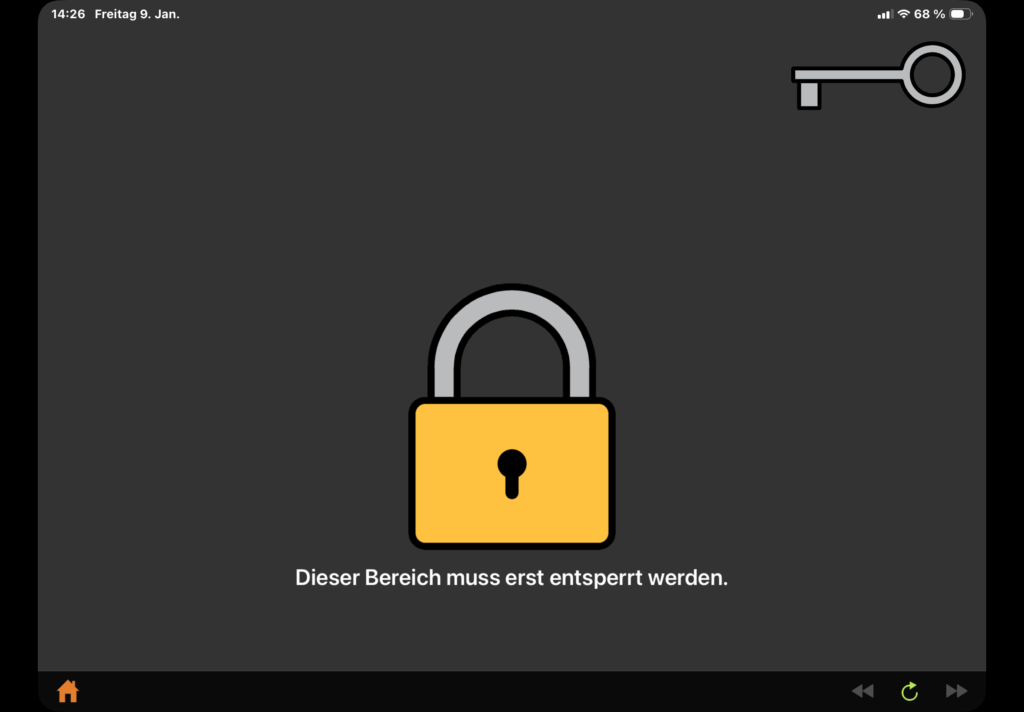
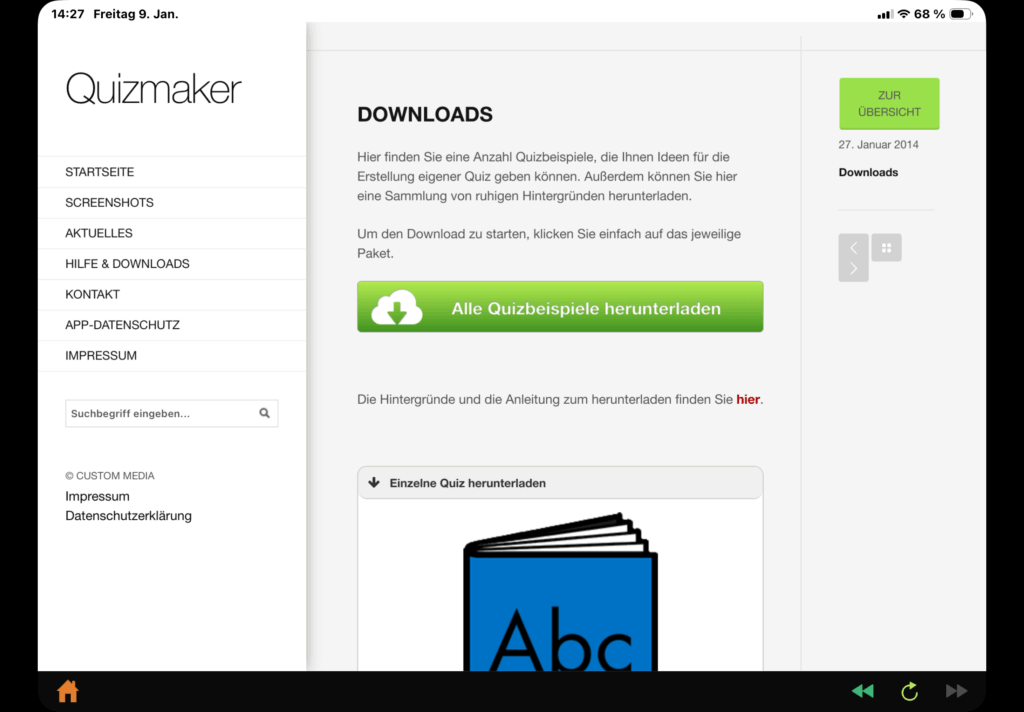
Auf der sich öffnenden Quizmaker-Seite im Menü „Hilfe & Downloads“ antippen und „Alle Quizbeispiele herunterladen“ (oder einzelne Quiz nach Belieben):
Fertige Quiz ausprobieren
Durch Tippen auf das Haus-Symbol in der Leiste links unten gelangt man zur Startseite der App. Über das Bücherregal gelangt man zur Quiz-Übersicht und kann hier jetzt die heruntergeladenen Quiz ausprobieren:
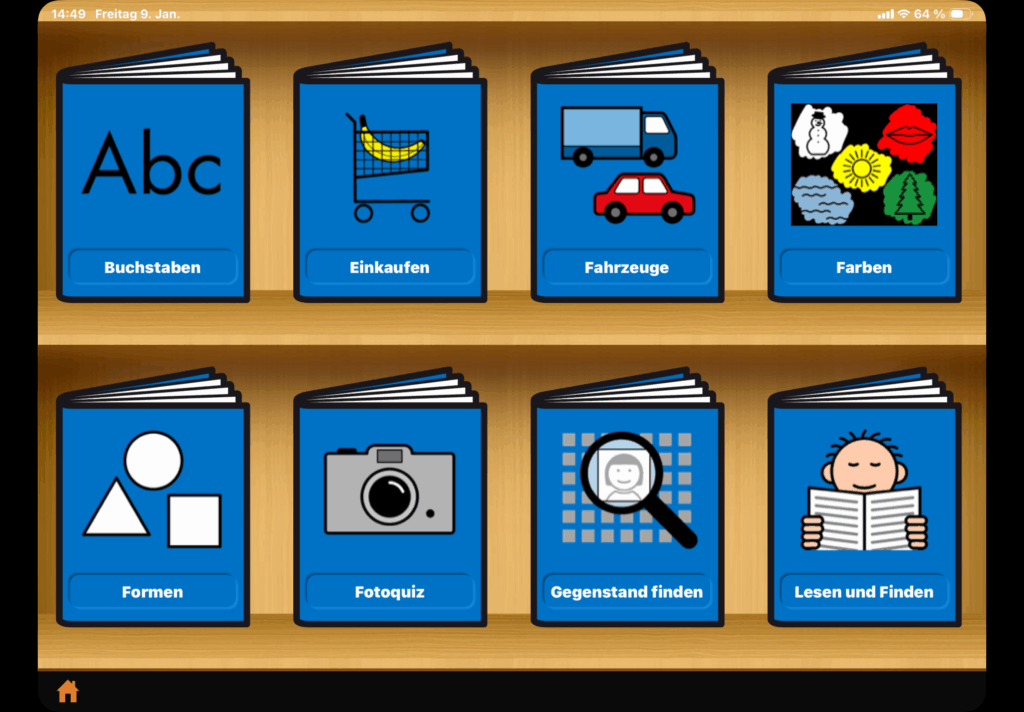
Hinweis: Alle Quiz-Beispiele sind mit sogenannten METACOM-Symbolen und sehr einfach gestaltet. METACOM ist ein verbreitetes Symbol-Vokabular im deutschen Raum, das Heranwachsende mit UK-Bedarf lernen um symbolbasierte, fehlende oder schwer verständliche Lautsprache zu ergänzen oder zu ersetzen. Sehr oft wird METACOM auch eingesetzt, um Materialien, Ablaufpläne, Räume etc. zu visualisieren, um für Heranwachsende mit Autismus bzw. aus dem neurodiversen Bereich eine sichere, vorhersehbare Struktur zu bieten (Beispiele für METACOM-Materialien können kostenfrei heruntergeladen werden.)
Wichtig zu verstehen ist: Die Quiz können mit beliebigen visuellen Materialien und eigenen Fotos selbst gestaltet werden, sodass man das Aussehen der Quiz ganz individuell selbst bestimmen kann!
Quiz selbst gestalten
Über die Quiz-Verwaltung rechts oben gelangt man zum Quiz-Editor. (Quiz-Verwaltung 3 Sekunden gedrückt halten zum Öffnen) und findet dort die Übersicht aller in der App vorhandenen Quiz. Man kann die Quiz anschauen (Symbol: Lupe), bearbeiten (Symbol: Stift), duplizieren (Symbol: Doppeltes Blatt), verbergen/sichtbar machen im Regal (Symbol: Auge) und löschen (Symbol: Papierkorb). Über die Leiste unten gelangt man zurück zur Startseite (Symbol: Haus), zu den Einstellungen (Symbol: Werkzeug) und zum Editor zum Erstellen eigener Quiz (Symbol: Plus):
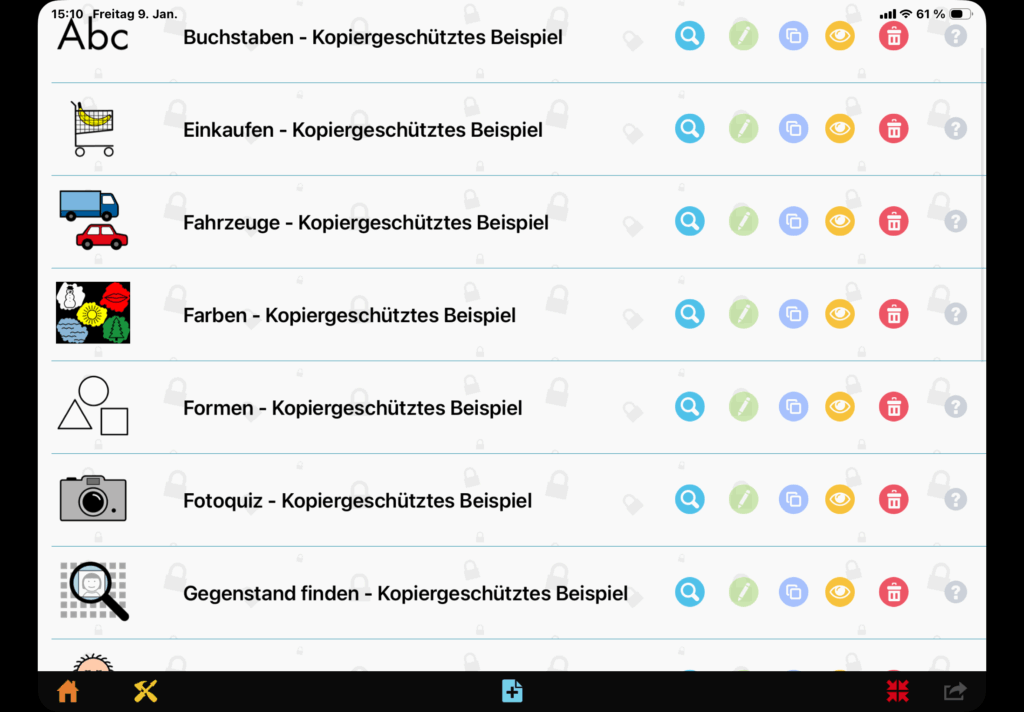
Hinweis: Die importierten Quiz von der Quizmaker-Seite sind kopiergeschützt, d. h. die Optionen „Bearbeiten“ und „Duplizieren“ sind hier gesperrt.
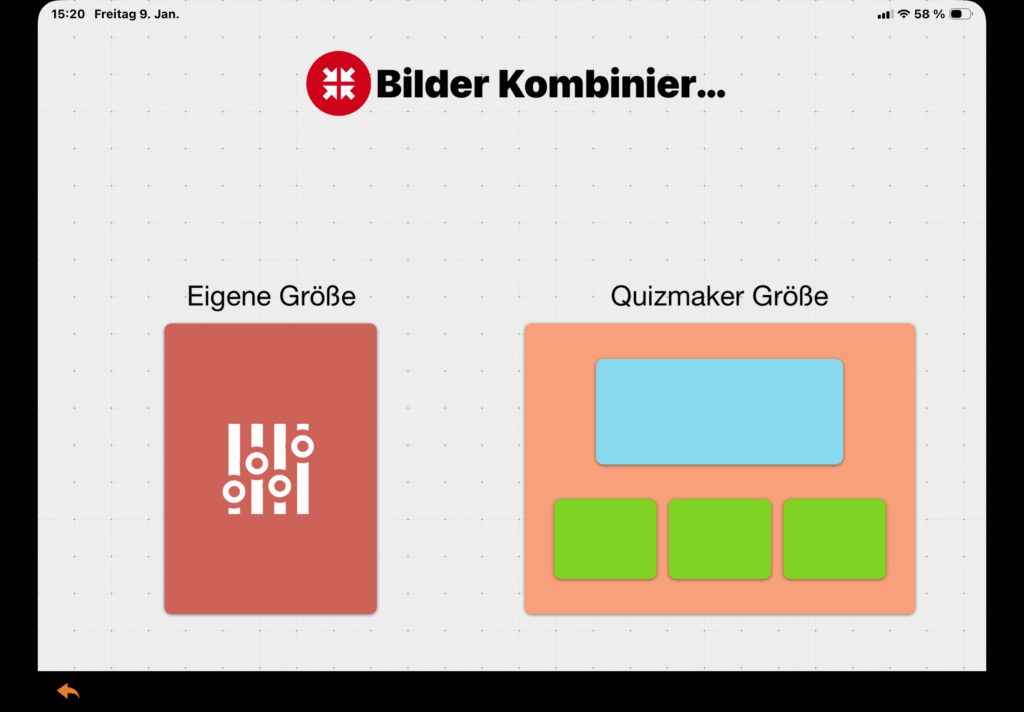
P. S. auch das Layout – die Anordnung der Bilder – kann vollkommen individuell festgelegt werden. (Symbol: 4 rote Pfeile), für den Einstieg empfiehlt sich das festgelegte Quizmaker-Layout:
Quizmaker-Einstellungen
Grundlegend lassen sich einige Einstellungen vornehmen, z. B. kann man sich bei richtigen Antworten von Animationen (auf Basis von METACOM-Symbolen) belohnen lassen, standardmäßig sind alle möglichen Belohnungsanimationen aktiv, man kann über diese Einstellungen auch einige ausschließen. Möchte man, dass bei falschen Antworten nicht einfach willkürlich die nächste Option angetippt, sondern etwas nachgedacht wird, kann man bei falschen Antworten die nächste Antwortmöglichkeit für einige Sekunden sperren. Darüber hinaus gibt es einige Einstellungsmöglichkeiten hinsichtlich des Abspielens von Ton.

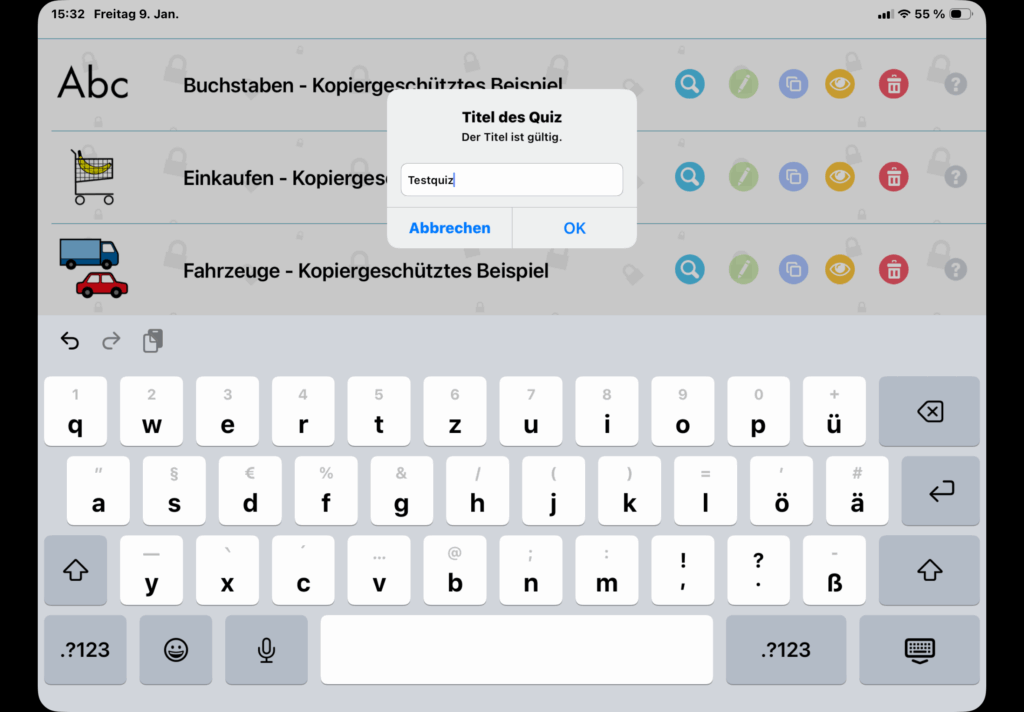
Durch Tippen auf das Plus-Symbol in der Leiste unten startet man die Erstellung des eigenen Quiz, gibt zunächst einen Titel ein und bestätigt mit OK:
Jetzt kann man sein Quiz im standardmäßig eingestellten Quizmaker-Layout erstellen – und zwar selbsterklärend:
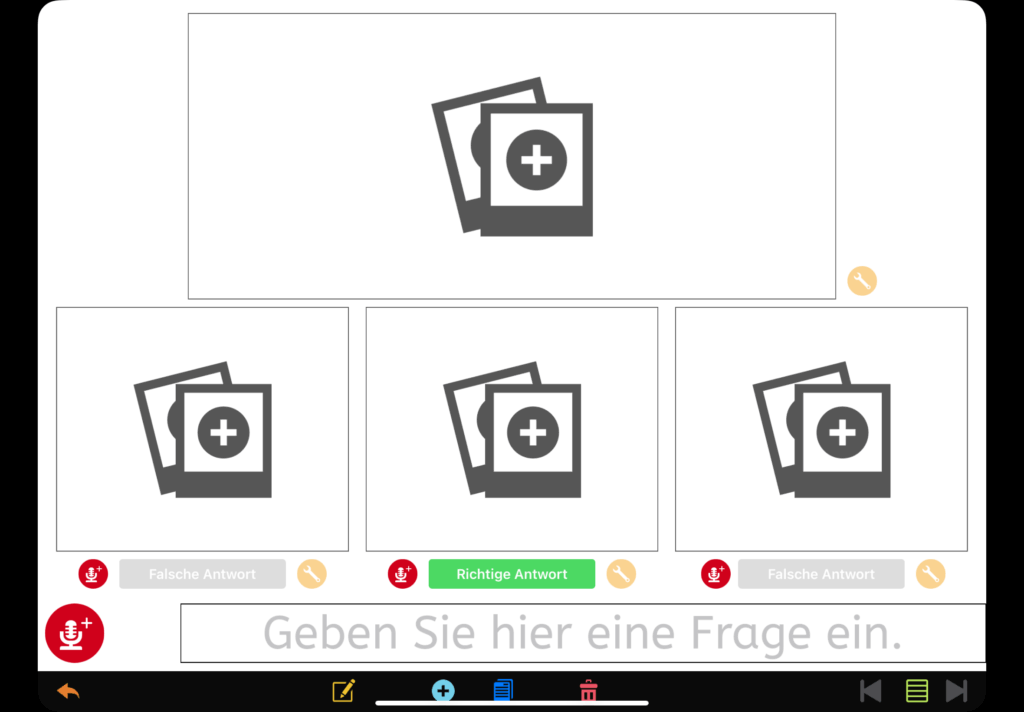
Bilder werden über + hinzugefügt: über die Kamera, Fotogalerie oder, wenn vorhanden, die Dropbox-App.
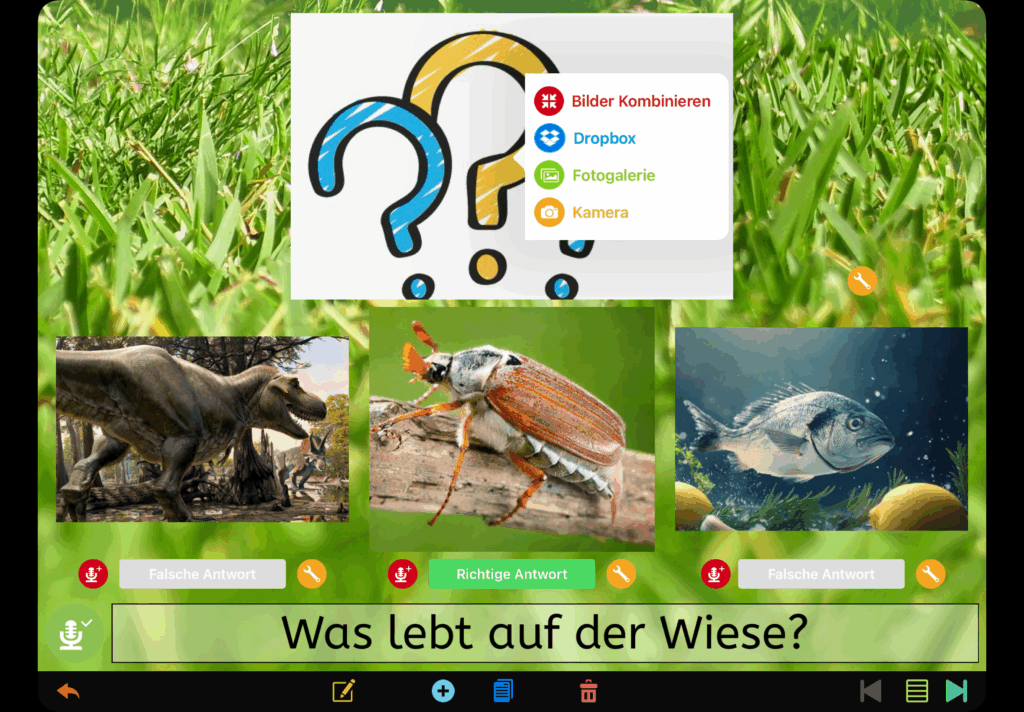
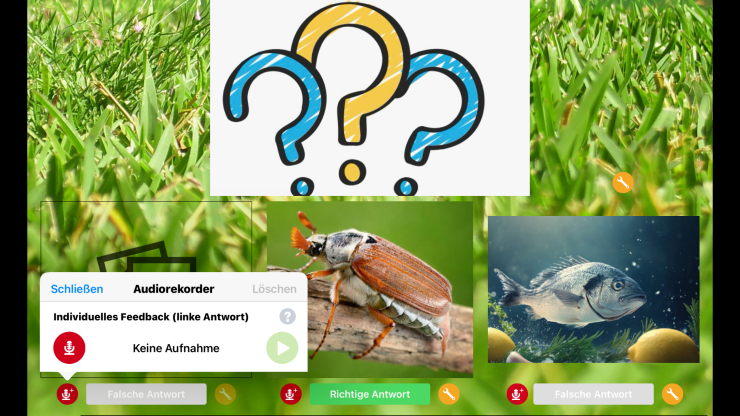
Unten gibt es drei Antwortmöglichkeiten, wovon die „Richtige Antwort“ nach Bedarf zugewiesen wird. Die Antworten können als Bilder hinzugefügt und zusätzlich mit einer Sprachaufnahme versehen werden (Symbol: Mikrofon)
Hat man die Bilder hinzugefügt, kann man sie durch Tippen auf den Schraubenschlüssel noch einfach bearbeiten (Spiegeln, Drehen, Löschen)
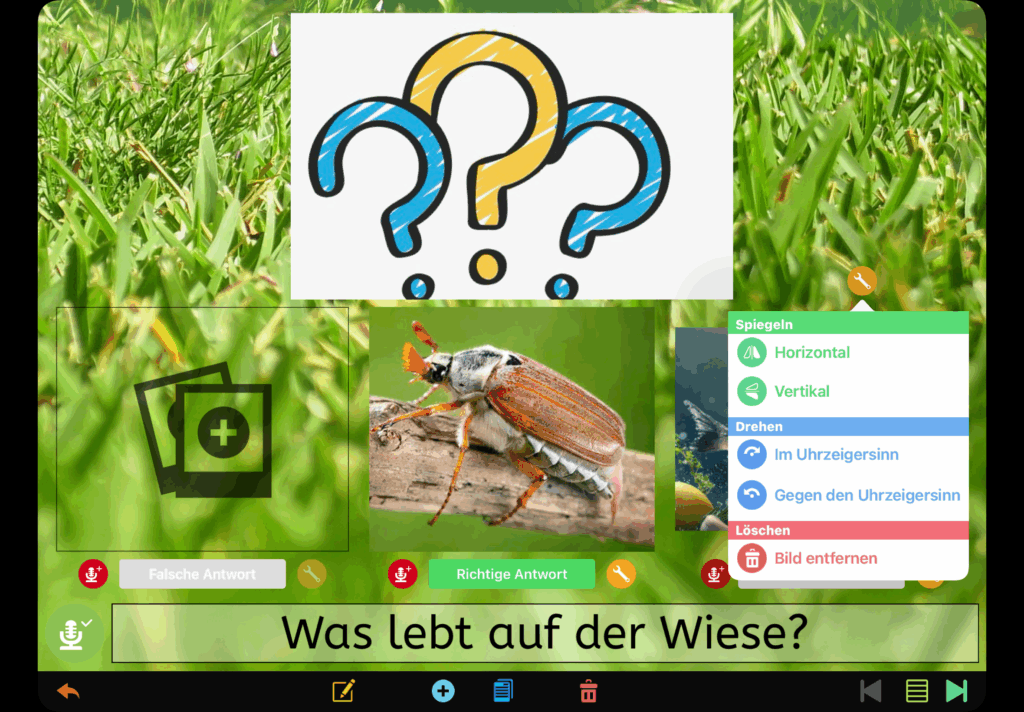
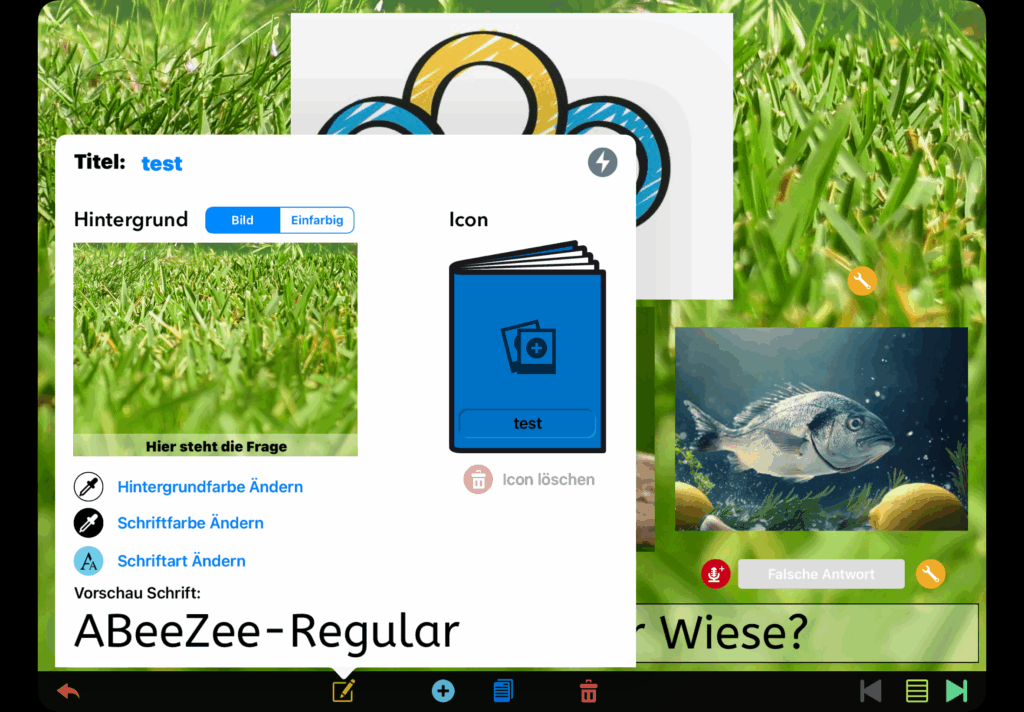
In der Leiste unten sind außerdem folgende Funktionen integriert: Grundlegende Eigenschaften vom Quiz festlegen, z. B. Schriftart /-farbe, Hintergrundbild oder einfarbig, Vorschaubild (Symbol: Blatt mit Stift), nächste Quizfrage hinzufügen (Symbol: Plus), Quizfrage duplizieren (Symbol: Doppeltes Blatt), (einzelne) Quizfrage löschen (Symbol: Papierkorb). Über die Symbole unten rechts kann man zwischen den einzelnen Quizfragen wechseln.
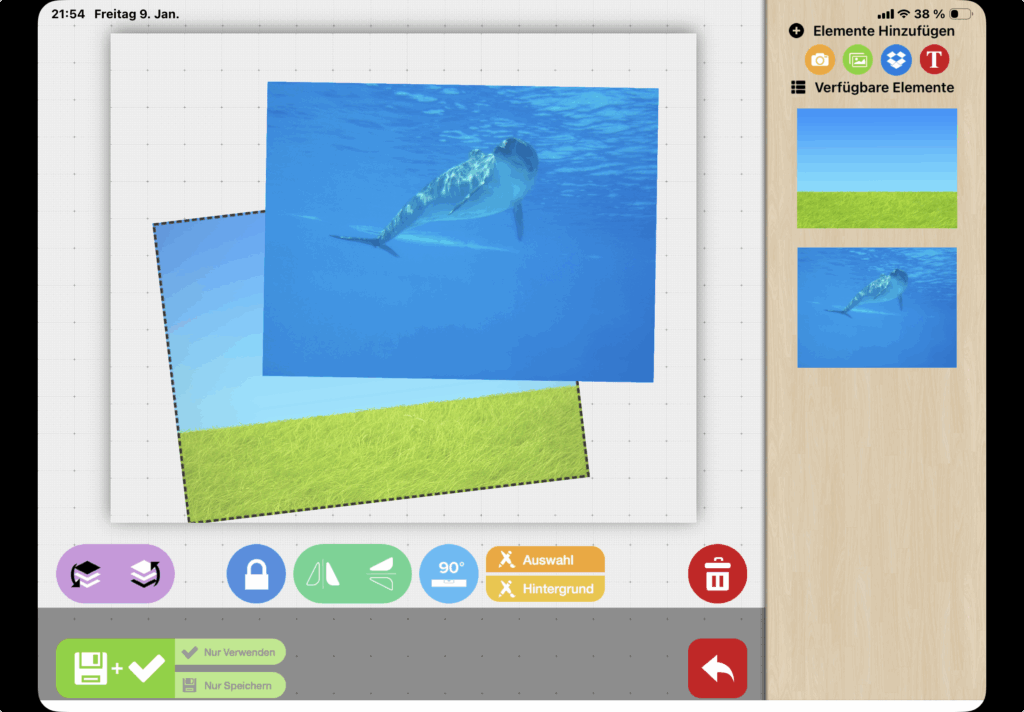
Tipp: Wählt man beim Einfügen von Bilder „Kombinieren“ lassen sich auch mehrere Bilder kombinieren, in mehreren Ebenen anordnen, Ausschnitte anpassen, Beschriftungen hinzufügen und vieles mehr!
So, und jetzt viel Spaß beim Fragen und Antwort-Alternativen ausdenken! Wer dabei Inspiration und Unterstützung braucht, schaut gerne in unseren nächsten Tool-Tipp rein!